
在很久以前,大家会每年换一次手机,但现在根据 Statista 的统计,人们智能手机更换的周期平均落在 2.5 年。 笔记本电脑的更换周期则更长,Statista 的统计数据中,平均更换周期则是在4.6年甚至更久。 当大家购买新笔记本后,只要它还能用就几乎不会更换,以笔者而言就拥有使用了10年以上还头好壮壮,现在仍然可以上工的笔记本。 那么,如何让笔记本长寿而健康地服役呢?


这些方法可以维护笔记本、延长寿命并扩展性能
这次,笔者将重点放在延长Windows和Mac设备使用寿命的方式,将硬件组件和软件同时考虑在内。 目标不仅仅是尽可能地让笔记本寿命拉到更长,还希望帮助你确保笔记本即使在系统和资源需求增加的情况下也能功能齐全、快速且功能强大。
注意为笔记本充电的方式
你什么时候会感觉电脑老旧了? 最主要的感受就是电池续航时间变短了。 笔记本电脑和智能手机、平板电脑一样使用锂离子电池,最大的问题就是人们经常长时间插着充电线维持电力在100%。 这样做会使锂离子电池长期暴露在过高的电压下,通过涓流充电产生持续的热量,这两者都会慢慢地使电池永久性退化。 为了使笔记本电池尽可能持久,最理想的状态应该维持电量在20%至80%之间,所以请打开电池优化或充电限制功能。
MacBook Pro 通常可以使用很长时间是因为内置的电池优化,你的 MacBook 会从你的使用行为中学习,以决定何时应该充电超过 80%,例如你习惯性地拔下充电器时。 对于 Windows,优化和充电限制设置将取决于制造商的软件或 BIOS,在这两种情况下,请避免让你的笔记本电脑电量下降到 20% 以下。

保持通风口干净
通风口是大家容易忽略的地方,由于笔记本需要它们来进行散热管理,所以是你不该忽视的部分。 如果电脑的通风口堵塞,你可能会看到系统性能降低、严重的系统错误,你看不到的则是内部电池和精密元件逐渐出现永久性损坏。
首先,请始终确保通风口畅通,不建议在床上使用笔记本电脑,因为毯子、枕头或柔软的床单可能会盖住通风口,尤其是放在底部。 但是,如果你喜欢在床上用笔记本,至少要注意通风口获得顺畅地气流。 如果你打算在办公桌上以盖上的模式使用笔记本电脑,则建议将通风口朝上,因为热量会随着使用上升。
保持通风口清洁同样重要。 依照笔记本使用环境不同,灰尘堆积的速度也不同,请每周定期清洁通风口,确保它不被堵塞、掩盖。

少用湿巾清洁屏幕与键盘
一次性清洁湿巾是保持电子产品清洁和消毒的工具,但你可能使用错误。 专为通用清洁而设计的一次性湿巾经常包含刺激性化学物质(漂白剂、氨和丙酮),它们可能会慢慢磨损你的电子设备,尤其是精致的笔记本电脑屏幕,随着时间的推移,这些化学物质会磨损保护涂层,可能会影响屏幕的外观并使其更容易破裂。
类似的建议也是用于清洁键盘的状况,因为湿巾会更快地磨损按键,且多余的液体可能会通过键盘滴进电脑里而不自知。 你可以使用超细纤维布来清理屏幕与键盘,或是使用特殊的电子产品清洁湿巾来取代通用清洁湿巾。
小心屏幕保护贴和键盘保护膜
为了保护手机屏幕并使它寿命更长,你会安装屏幕保护贴,但是这点建议不一定适用于笔记本电脑。 问题主要发生在 MacBook,它以配备超薄的显示器而闻名,你可能看到网络上用户抱怨它比较脆弱,好像更有理由装上保护贴,但实际上你应该要避免它。 超薄的 Windows 笔记本也在此列,不要侥幸。
第一个原因是屏幕保护贴可能会太厚。 Apple 建议不要在屏幕和键盘之间放置任何物品,包括镜头保护盖。 因为当你阖上笔记本时,它们之间的间隙太有限,出于同样的原因,建议谨慎使用键盘膜、键盘贴等。
其次,在你想要移除屏幕保护贴时(可能是想更换或有损坏),移除过程中可能会对屏幕造成永久性的损害,要么精致的涂层、保护膜会随着保贴一起脱落,要么就是屏幕破裂。
经常更新作系统、软件和 BIOS
黑客通常以未更新的设备为目标。 很多人会有种偏见,觉得更新设备和应用程序会减慢电脑的速度,事实上并非如此。 更新可以修复漏洞、性能问题和清理错误。 解决方案也很简单,那就是请不要忽略电脑上跳出来的更新通知。
默认情况下,大多数设备会自动安装作系统和软件更新,若你的设备没有,请改变它。 如果你使用的是 Windows 电脑,还可以考虑升级 BIOS 固件。 BIOS 固件更新很少见,但它们也可以解决问题并提高性能,尽管安装的过程稍微复杂一点,你要先将 BIOS 固件下载到U盘,然后启动 BIOS 并依照步骤进行安装。
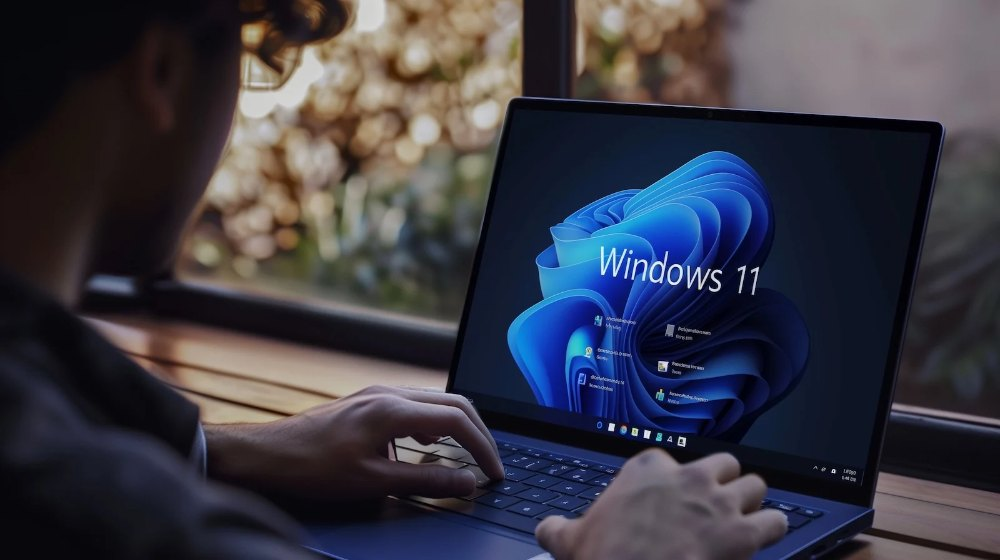
习惯定期重开机(尤其是 Windows 用户)
大多数人习惯在不使用笔记本时阖上屏幕使它进入休眠状态,这点很方便,因为你可以随开即用,不过,从性能方面来看,你应该养成更频繁的关机和重开机的习惯。 根据 Reader’s Digest 的说法,关闭电脑可以帮助它更好地运行、修复错误和问题、延长电脑内部脆弱组件的寿命、节省能源,特别是如果你在公共场所甚至可使其更安全免受黑客攻击。
即使是专家也在争论让电脑处于休眠模式还是每晚关闭会更好。 有人说,与休眠模式相比,频繁启动会更快地磨损组件并消耗更多的能源。 也有部分人则认为,不间断使用会使组件更加磨损并妨碍冷却。 我们的建议是什么? 每当感觉迟钝或遇到其他故障排除无法解决的问题时,请重新启动或关闭你的电脑。